


تا حالا شده روی چارت ببینی خط میانگین متحرک از آخرین کندل قیمت جلو زده و توی فضای خالی سمت راست چارت حرکت میکنه؟ شاید با خودت فکر کرده باشی که این خط چطور آینده رو نشون میده. واقعیت اینه که معجزهای در کار نیست؛ تمام این جابهجایی زیر سر یک گزینه در تنظیمات به اسم «آفست» (Offset) هست.
کلمه آفست یعنی جابهجایی مکانی، و در تنظیمات اندیکاتور یعنی هل دادن خط روی محور زمان به جلو یا عقب، بدون اینکه فرمول ریاضی اون تغییر کنه. در ادامه بررسی میکنیم که آفست مثبت و منفی چه کاربردی دارن و چطور چند اندیکاتور معروف از همین ترفند استفاده میکنن.
آفست چطور کار میکنه؟
وقتی یک اندیکاتور مثل میانگین متحرک رو به چارت اضافه میکنی، مقدار محاسبهشده هر کندل به طور پیشفرض دقیقاً روی همون کندل رسم میشه؛ یعنی آفست پیشفرض برابر صفره. اما وقتی مقدار آفست رو تغییر میدی، کل خط به سمت چپ یا راست حرکت میکنه.
آفست صفر، مثبت و منفی
در بخش تنظیمات اینپوت هر اندیکاتور، گزینه Offset میتونه سه حالت داشته باشه:
- آفست صفر: حالت استاندارده؛ خط درست سر جای منطقی خودش رسم میشه.
- آفست مثبت (+): خط اندیکاتور رو به سمت راست و به طرف آینده چارت هل میده. وقتی آفست مثبت میذاری، تأخیر دیداری خط بیشتر میشه؛ چون روی کندل زنده، مقداری رو میبینی که چند کندل قبل محاسبه شده.
- آفست منفی (-): خط اندیکاتور رو به سمت چپ، یعنی به طرف گذشته چارت میبره.
تصویر زیر این جابهجایی زمانی رو روی چارت نشون میده:
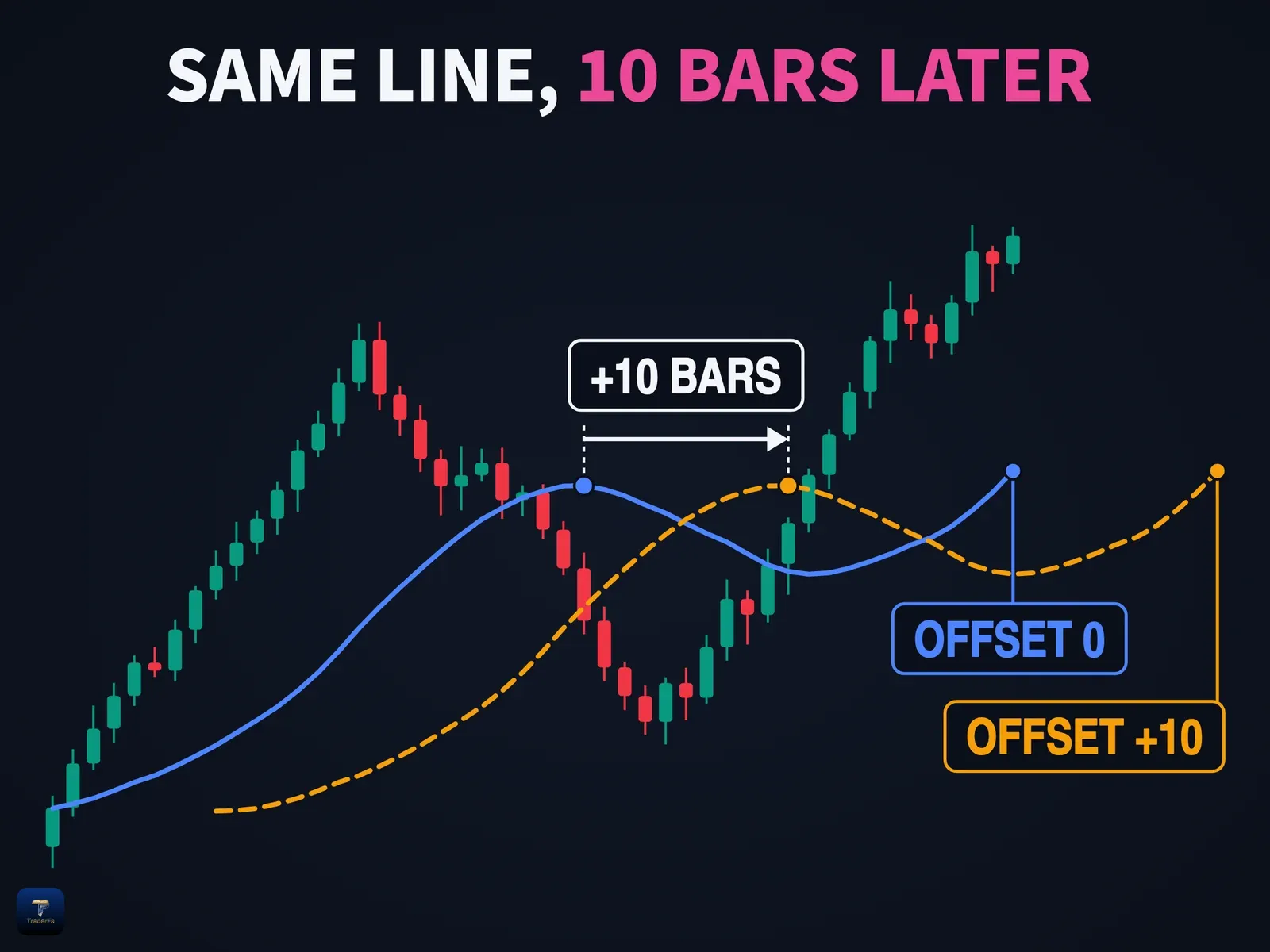
روی این چارت دو میانگین متحرک ساده (SMA) با دوره ۲۰ رسم شده که فرمول یکسانی دارن:
- OFFSET 0 (آبی): خط اصلی اندیکاتور که بدون جابهجایی رسم شده.
- OFFSET +10 (نارنجی خطچین): همون خط میانگین متحرک که ۱۰ کندل به جلو منتقل شده.
- +10 BARS: فاصله بین یک قله یکسان در هر دو خط که دقیقاً ۱۰ کندله.
همونطور که میبینی، ۱۰ مقدار انتهایی خط نارنجی توی فضای خالی بعد از آخرین کندل افتاده. این مقادیر از آینده نیومدن، بلکه همون میانگینهای کندلهای گذشته هستن که ۱۰ کندل جلوتر نمایش داده میشن.
آفست منفی و خطی که زیادی خوب به نظر میاد
آفست منفی یکی از تلههای بصری برای معاملهگران تازهکاره. وقتی آفست یک میانگین متحرک رو مثلاً روی منفی ۵ میذاری، خط ۵ کندل به سمت گذشته کشیده میشه. این کار باعث میشه روی گذشته چارت، خط دقیقاً در نوک قلهها و کفها واکنش نشون بده. دلیلش اینه که هر نقطه خط، مقداریه که با کندلهای بعد از خودش حساب شده؛ یعنی روی گذشته، خط از آینده خبر داره.
اما روی کندل زنده و انتهای چارت، هیچ خطی وجود نداره؛ چون خط ۵ کندل عقب کشیده شده و چند کندل پایانی چارت خالی از خطه. به همین دلیل آفست منفی برای تصمیمگیری لحظهای کاربرد نداره و نباید با دیدن گذشته چارت دچار اشتباه بشی.
آفست کجا به کار میاد؟
شاید بپرسی اگه آفست تأخیر رو بیشتر میکنه یا خط رو عقب میبره، کاربردش کجاست؟ چطور چند اندیکاتور معروف از همین جابهجایی استفاده میکنن؟ در ادامه چند نمونه کاربردی رو میبینیم.
الیگیتور ویلیامز (Williams Alligator)
معروفترین نمونه استفاده از آفست، اندیکاتور الیگیتور ساخته بیل ویلیامزه. این سیستم از سه میانگین متحرک هموارشده (SMMA) بر پایه سورس hl2 تشکیل شده که هر خط آفست متفاوتی داره:
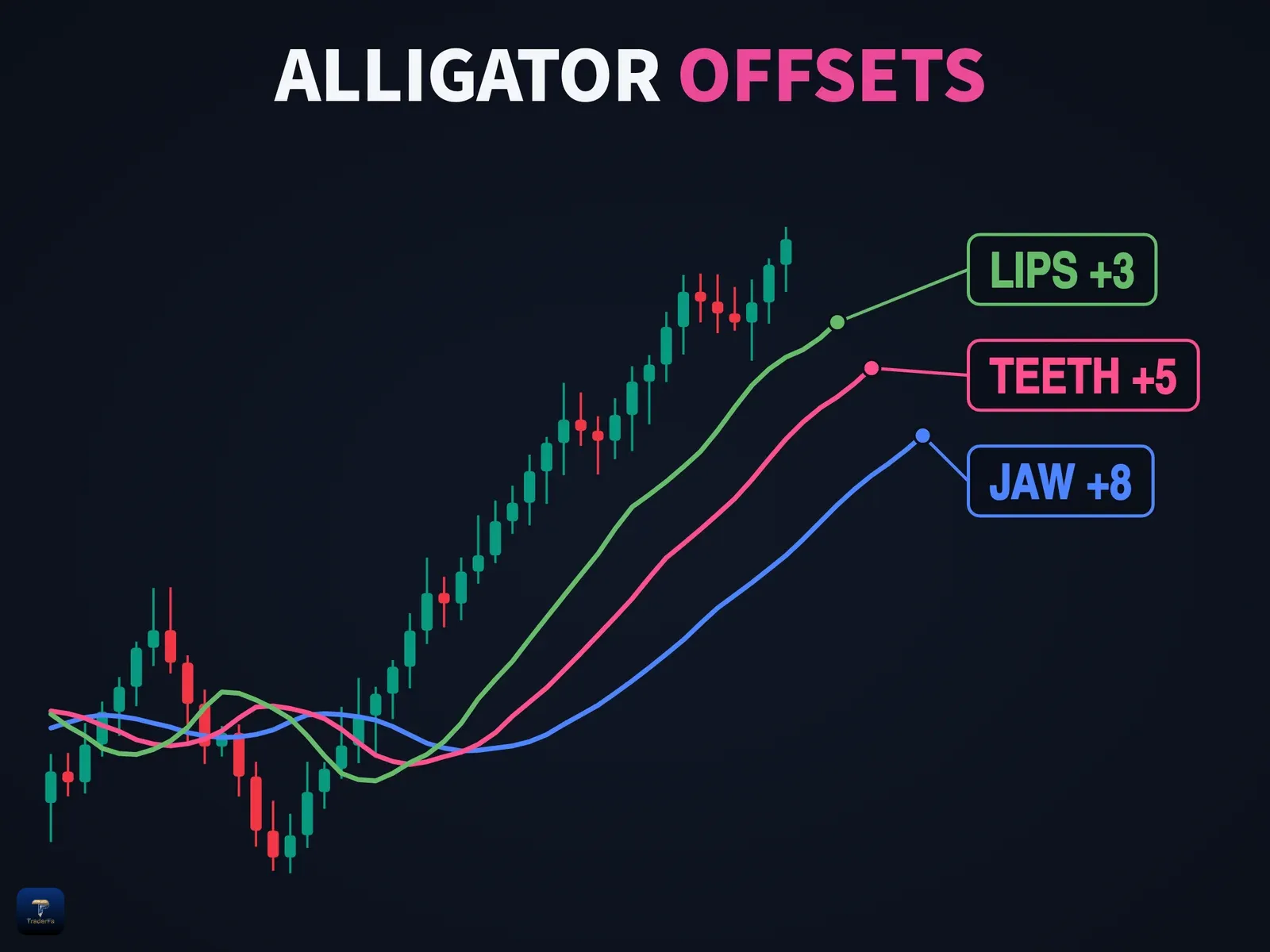
سمت چپ تصویر بازار رنجه و خطوط در هم پیچیدن، اما سمت راست روند صعودی شروع شده و خطوط فاصله گرفتن:
- JAW +8 (آبی): فک تمساح با طول دوره ۱۳ و آفست مثبت ۸.
- TEETH +5 (صورتی): دندانهای تمساح با طول دوره ۸ و آفست مثبت ۵.
- LIPS +3 (سبز): لبهای تمساح با طول دوره ۵ و آفست مثبت ۳.
وقتی خطوط در هم تنیدهان، بازار بیرمقه. وقتی خطوط با فاصله منظم از هم باز میشن، تمساح بیدار شده و روند شروع شده.
آفست در ایچیموکو
یه نمونه دیگه، اندیکاتور ایچیموکو کینکو هیو هست. در این سیستم دو جزء کلیدی با منطق آفست رسم میشن: ابر کومو ۲۶ کندل به جلو شیفت داده شده تا افق حمایت و مقاومت رو جلوتر نشون بده، و خط چیکو اسپن ۲۶ کندل به عقب کشیده شده تا قیمت فعلی رو با قیمتهای ۲۶ دوره قبل مقایسه کنه.
کراس یه خط با کپی آفستخورده خودش
بعضی معاملهگران از تقاطع یک میانگین متحرک با نسخه آفستخورده خودش برای تشخیص چرخش شیب استفاده میکنن. وقتی خط اصلی نسخه آفستخوردهاش رو قطع میکنه، یعنی مقدار فعلی با مقدار چند کندل قبل برابر شده و شیب خط در حال چرخشه. این تقاطع یک نشانه با تأخیره و باید در کنار سایر شواهد بررسی بشه.
قبل از استفاده از آفست
برای استفاده درست از آفست، این نکات رو به خاطر بسپار:
آفست فقط ابزار جابهجایی مکانی روی محور زمانه و آینده بازار رو پیشبینی نمیکنه. آفست مثبت تأخیر دیداری رو بیشتر میکنه و آفست منفی روی کندل آخر خطی نداره.
- گزینه Offset در تب Inputs اندیکاتورهایی مثل میانگین متحرک و باندهای بولینگر قرار داره.
- در کدنویسی پاین اسکریپت با دستور offset در تابع plot میتونی خطوط رو جابهجا کنی.
- تغییر آفست مقدار ریاضی اندیکاتور رو عوض نمیکنه، فقط جای نمایشش رو روی چارت تغییر میده.
- استراتژیهای با آفست منفی رو بر اساس گذشته چارت قضاوت نکن، چون انتهای چارت خط نداره.
چکلیست تنظیمات آفست
قبل از نهایی کردن تحلیل، این موارد رو چک کن:
- [ ] آیا شیفت زمانی اعمالشده با تایمفریم معاملاتی هماهنگه؟
- [ ] آیا آفست رو متناسب با ماهیت اندیکاتور تنظیم کردی تا تاخیر ناخواسته ایجاد نکنه؟
- [ ] آیا خروجی اندیکاتور با آفست جدید، سیگنالهای کاذب رو فیلتر کرده؟
اگه دوست داری این جابهجایی زمانی رو حس کنی، چارت تریدرفا رو باز کن و به یه میانگین متحرک آفست مثبت و منفی بده تا جابهجایی خط رو ببینی. این قابلیت رو میتونی توی پاین ادیتور چارت هم بنویسی و با «افزودن به چارت» تستش کنی تا اثر شیفت زمانی در دستورات پاین اسکریپت برات کاملاً شفاف بشه.


برای بیان دیدگاه وارد شوید
با حساب تریدرفا میتوانید امتیاز بدهید، دیدگاه بنویسید و به پرسشهای دیگران پاسخ دهید. ثبتنام چند ثانیه بیشتر طول نمیکشد.
هنوز نظری ثبت نشده
اولین نفری باشید که دیدگاهش را مینویسد.