


همه ما روزهای اولی که وارد فضای تحلیل شدیم رو یادمونه: وارد چارت شدی و میخوای یک میانگین متحرک یا اسیلاتور اضافه کنی، اما ممکنه ندونی دکمه کجاست. این حس در شروع کار کاملاً طبیعیه. خیلی از تازهکارها کل صفحه رو زیر و رو میکنن یا نگران میشن که نکنه نسخه پلتفرمشون ناقصه. در حالی که تریدینگ ویو هزاران اندیکاتور و اسکریپت آماده داره و اضافه کردنشون فقط چند ثانیه کار داره.
این آموزش برای نسخه وب و دسکتاپ تریدینگ ویوئه؛ توی اپ موبایل جای دکمهها یه کم فرق داره. در ادامه یاد میگیری چطور در عرض چند ثانیه هر اندیکاتوری رو به چارتت اضافه کنی، تفاوت ابزارهای رسمی با اسکریپتهای کاربران رو بشناسی و خطوط رو مثل یک معاملهگر منظم مدیریت یا حذف کنی تا چارتت خلوت و خوانا بمونه.
اضافه کردن اندیکاتور در سه قدم
اضافه کردن هر ابزار به چارت سه مرحله ساده داره. تصویر زیر این سه قدم رو با مثال میانگین متحرک ساده (SMA) نشون میده:
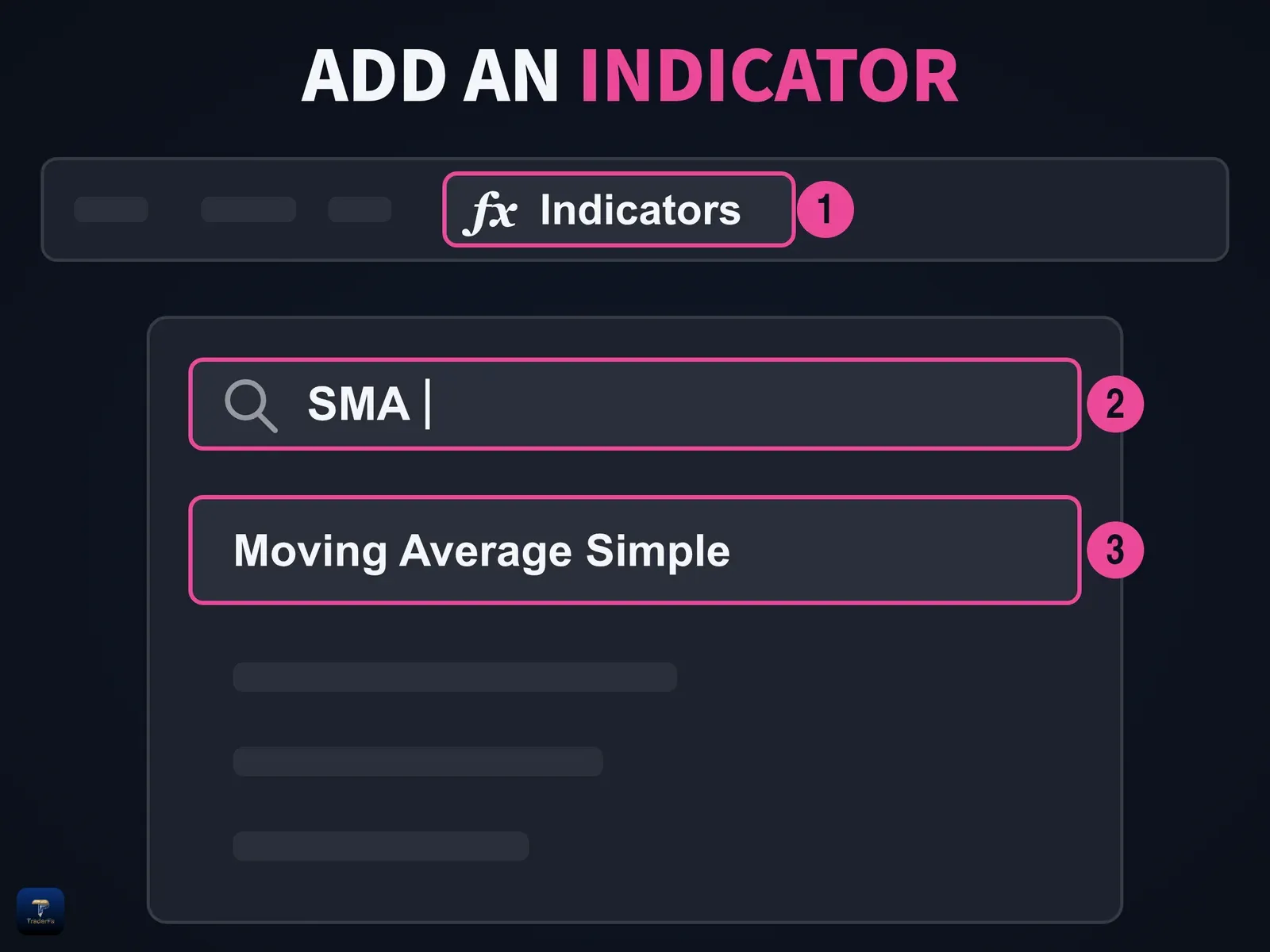
این سه مرحله به ترتیب انجام میشن:
- دکمه Indicators: در نوار ابزار بالای چارت روی دکمه Indicators کلیک کن (یا خیلی سریعتر، کلید / روی کیبورد رو بزن).
- تایپ نام اندیکاتور: در کادر جستوجو اسم ابزار رو بنویس؛ مثلاً عبارت SMA رو تایپ کن.
- انتخاب اندیکاتور: از لیست نتایج، روی Moving Average Simple یک بار کلیک کن تا روی چارت قرار بگیره.
بعد از کلیک، پنجره جستوجو خودبهخود بسته نمیشه تا اگه ابزار دیگهای هم مد نظرت بود، بتونی پشت سر هم اضافه کنی. بعد از اتمام، با زدن کلید Esc یا علامت ضربدر گوشه بالا پنجره رو ببند.
علاقهمندیها (Favorites) و میانبر کیبورد
اگه از چند اندیکاتور مشخص زیاد استفاده میکنی، لازم نیست هر بار اسمشون رو جستوجو کنی. وقتی نشانگر ماوس رو روی اسم هر اندیکاتور در پنجره جستوجو میبری، یک ستاره کنارش ظاهر میشه. با کلیک روی این ستاره، اون ابزار به تب Favorites اضافه میشه تا همیشه در دسترست باشه. این کار باعث میشه در کسری از ثانیه ستاپ همیشگی خودت رو روی چارت بالا بیاری.
اندیکاتورهای تریدینگ ویو یا اسکریپت کاربرها؟
در پنجره جستوجو دو بخش کاملاً متمایز وجود داره که باید تفاوتشون رو بدونی:
- بخش Technicals: ابزارهای رسمی و استانداردی که تیم تریدینگ ویو طراحی کرده. این ابزارها فرمولهای استاندارد و شناختهشده دارن و برای پایهریزی تحلیلها کاملاً قابل اعتمادن.
- بخش Community (اسکریپتهایی که کاربرها منتشر کردن): دریایی از اسکریپتهایی که تریدرها و توسعهدهندگان با زبان پاین اسکریپت نوشتن و به اشتراک گذاشتن.
اسکریپتهای بخش عمومی کیفیت یکسانی ندارن. قبل از استفاده از یک اسکریپت عمومی، حتماً تعداد بوستها (Boost)، نظرهای کاربرها و باز بودن کد منبع رو بررسی کن. بعضی از این اسکریپتها ریپینت (Repaint) میکنن؛ یعنی بعد از حرکت قیمت، سیگنالهای گذشته رو تغییر میدن تا روی گذشته بینقص به نظر برسن. اگه به ساخت استراتژی شخصی علاقهمندی، میتونی در پاین ادیتور اسکریپت اختصاصی خودت رو بدون خطا بنویسی.
مدیریت اندیکاتور بعد از اضافه شدن
وقتی اندیکاتور به چارت اضافه شد، چطور تنظیم یا مخفیش کنیم؟ نام اندیکاتور در گوشه بالا سمت چپ چارت قرار میگیره. با بردن ماوس روی اسمش، دکمههای کنترلی ظاهر میشن:
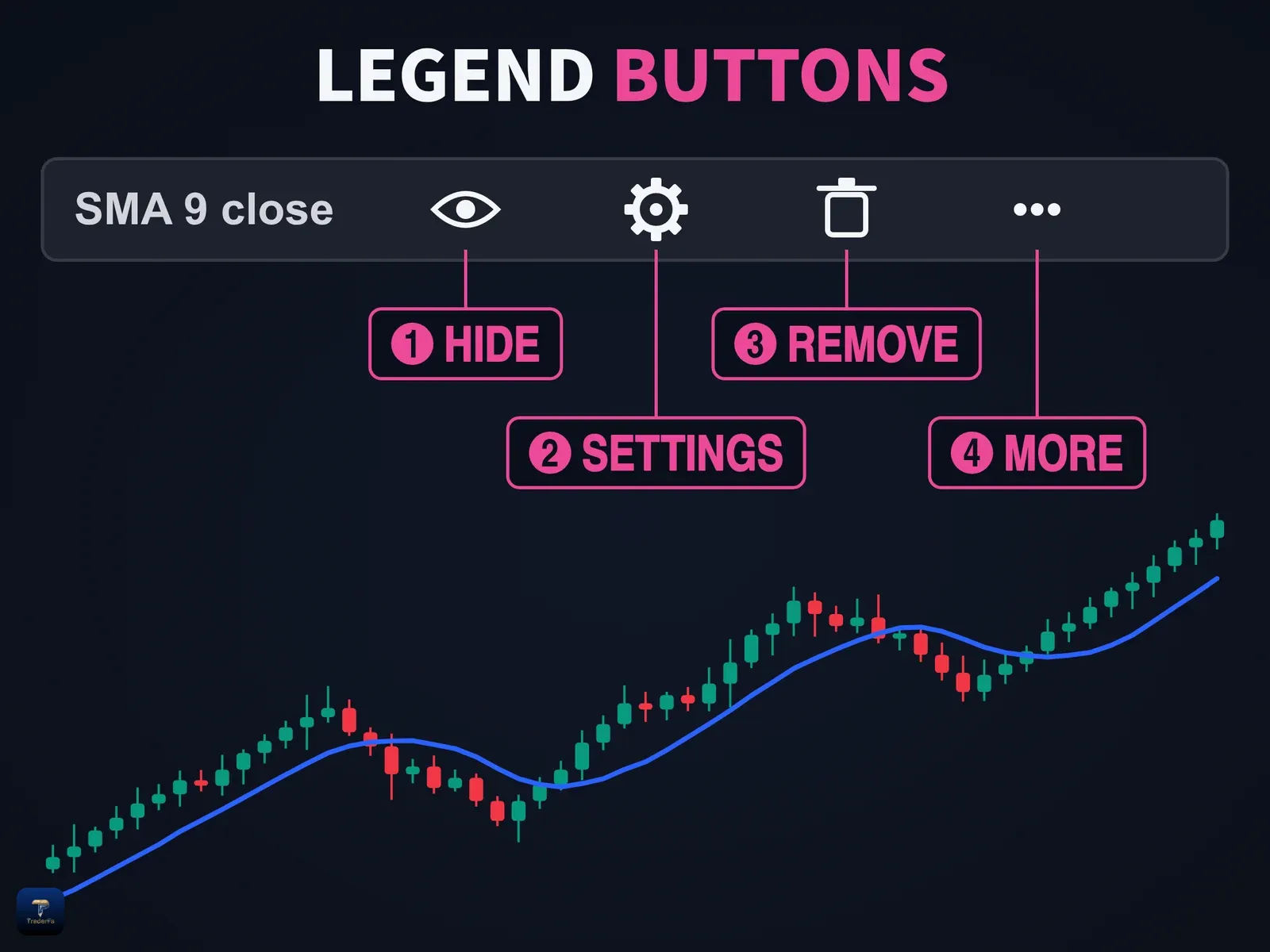
چهار دکمه اصلی این بخش شامل موارد زیر هستن:
- HIDE (آیکون چشم): اندیکاتور رو موقتاً پنهان میکنه تا چارت خلوت بشه؛ با کلیک دوباره خط به چارت برمیگرده.
- SETTINGS (آیکون چرخدنده): پنجره تنظیمات رو باز میکنه تا مقادیر ورودی رو طبق راهنمای تنظیمات اینپوت تغییر بدی (دوبار کلیک روی خط اندیکاتور هم همین کار رو میکنه).
- REMOVE (آیکون سطل آشغال): اندیکاتور رو از روی چارت پاک میکنه (با کلید Delete هم پاک میشه).
- MORE (آیکون سهنقطه): گزینههای تکمیلی مثل ساخت هشدار و جابهجایی ترتیب خطوط.
روی چارت قیمت یا توی پنل جدا؟
اندیکاتورها از نظر محل نمایش به دو دسته تقسیم میشن: ابزارهای همپوشان (Overlay) که روی خود کندلها رسم میشن (مثل میانگین متحرک و باندهای بولینگر)، و ابزارهایی که در پنل جداگانه زیر چارت باز میشن. دلیل این تفکیک هم مقیاس عددی متفاوته؛ ابزارهایی مثل میانگین متحرک قیمت دارایی رو دنبال میکنن، اما اسیلاتورهای مومنتوم و اندیکاتور نوسان ATR مقیاس عددی مستقل دارن و اگه روی کندلها بیفتن، نمودار قیمت فشرده و ناخوانا میشه.
اندیکاتور رو نمیبینی؟
اگه ابزاری رو اضافه کردی ولی روی صفحه دیده نمیشه، معمولاً یکی از این چند حالت رخ داده:
- با آیکون چشم موقتاً مخفی شده.
- در تب Style، شفافیت (Opacity) رنگ خط روی صفر درصد تنظیم شده و خط نامرئی شده.
- در تب Visibility تنظیمات، نمایش اون برای تایمفریم فعلی خاموشه.
- به سقف مجاز اندیکاتورهای همزمان در حسابت رسیدی.
تعداد ابزارهایی که میتونی همزمان روی چارت فعال داشته باشی، به پلن تریدینگ ویوت بستگی داره و توی پلن رایگان محدوده. اگه سقف پلن رایگان برات کمه، میتونی از اکانت پرمیوم تریدینگ ویو استفاده کنی که اندیکاتورها و هشدارهای بیشتری میده.
چکلیست اضافه کردن اندیکاتور به چارت
قبل از نهایی کردن تحلیل، این موارد ساده رو چک کن:
- [ ] آیا اندیکاتور را از منابع معتبر و رسمی تریدینگویو انتخاب کردهاید؟
- [ ] آیا تنظیمات دورههای زمانی اندیکاتور را با استراتژی شخصی خود هماهنگ کردهاید؟
- [ ] آیا برای جلوگیری از شلوغی بیش از حد چارت، فقط اندیکاتورهای ضروری را نگه داشتهاید؟
برای تمرین، میتونی وارد چارت تریدرفا بشی، از بخش اندیکاتورها یه میانگین متحرک اضافه کنی و تنظیماتش رو بررسی کنی. همچنین اگه کدی داری، میتونی توی پاین ادیتور چارت بنویسی و با دکمهی «افزودن به چارت» مستقیماً روی نمودار اجراش کنی (پشتیبانی از پاین اسکریپت نسخه ۵ و ۶ هم فعاله). دستت که راه بیفته، چیدن چارت فقط چند ثانیه وقت میبره.


برای بیان دیدگاه وارد شوید
با حساب تریدرفا میتوانید امتیاز بدهید، دیدگاه بنویسید و به پرسشهای دیگران پاسخ دهید. ثبتنام چند ثانیه بیشتر طول نمیکشد.
هنوز نظری ثبت نشده
اولین نفری باشید که دیدگاهش را مینویسد.